
シエンタのHDMIはどこ?ナビやYouTube・後付け方法について解説
当ページのリンクには広告が含まれています。
 車買い替え案内人
この記事では、シエンタのHDMIはどこ?ナビやYouTube・後付け方法について解説します。
シエンタのナビやディスプレイオーディオを調べていると、「HDMI端子はどこにあるの?」「後付けできる?」「iPhoneはミラーリングできる?」「YouTubeを見るには何が必要?」と疑問が次々に出てきますよね。
しかも、8インチと10.5インチで機能が異なり、純正機能と社外機器の情報も混ざりやすいため、少し調べただけでは全体像がつかみにくい分野です。
そこでこの記事では、2026年8月時点の10系シエンタを基準に、ナビの違いや純正HDMIの場所と後付け方法をはじめ、Apple CarPlayやAndroid Autoによるスマホ連携、Miracast、YouTube視聴まで順番に整理しますね。
スマホ動画は同乗者が停車中または安全な範囲で楽しむことを前提にし、運転者の視聴や操作を促す方法はおすすめしません。
この記事で分かること
- シエンタ最新ナビ仕様と画面の違い
- 純正HDMI端子の場所と後付け条件
- iPhoneとAndroidの接続差
- YouTubeを見る方法と必要機器
- 走行中の映像利用と安全上の注意点
目次
シエンタのナビとHDMIは純正仕様確認が先決
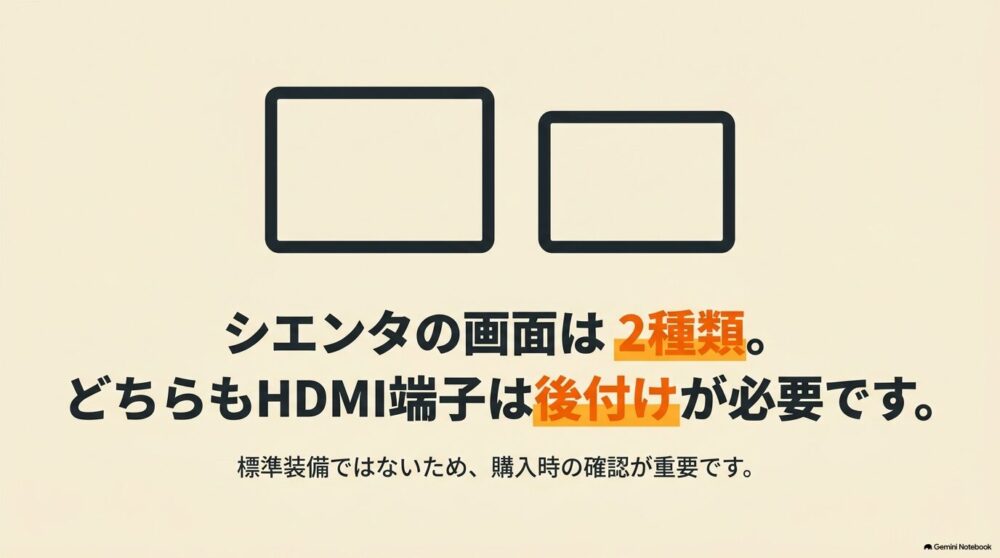
最初に結論を言うと、シエンタのナビや動画環境を整えるときは、いきなりHDMIアダプターやAI Boxを買うのではなく、自分の車のディスプレイオーディオ仕様を確認することが先決です。
実際に、2026年8月3日に一部改良された現行10系でも、グレードによって8インチと10.5インチPlusの設定が異なります。
シエンタ10系のナビ構成と画面サイズの違い
2026年8月時点では、Zに10.5インチの「ディスプレイオーディオ(コネクティッドナビ対応)Plus」が標準装備され、Gには8インチの「ディスプレイオーディオ(コネクティッドナビ対応)」が標準装備されます。
なお、Gでは10.5インチPlusをメーカーオプションで選べ、Xでは8インチがメーカーオプションです。
ここで気をつけたいのは、10.5インチと8インチは単なる画面サイズ違いではないことです。
10.5インチPlusには車載ナビ機能があり、フルセグTVも主要装備として含まれます。
一方、8インチはコネクティッドナビに対応するものの、10.5インチPlusと同じ車載ナビ機能やフルセグTVを備えた仕様ではありません。
そのため、中古車や登録済未使用車では、年式だけでなく実車の画面サイズと装備内容も確認しましょう。
「10系だから全部同じ」とは限りません。装備全般は、シエンタのオプションで後悔しない選び方も参考になります。
中古車では年式と実際の装備内容まで確認する
とくにHDMIは販売店装着オプションなので、「ディスプレイオーディオ付き=HDMI付き」ではありません。
そのため、スマホ動画を使う予定があるなら、購入前にグローブボックス内まで確認しておくと、納車後の追加費用を抑えやすくなります。
10.5インチPlusと8インチの機能差
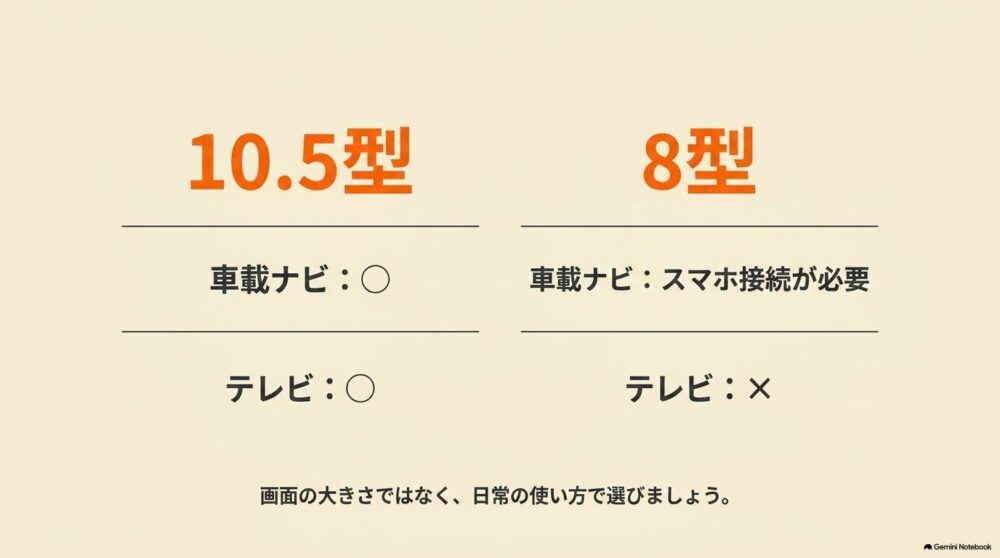
ナビを日常的によく使い、テレビまで純正画面で完結させたい人には10.5インチPlusが有力です。
車載ナビ機能があるため、長距離移動が多い家庭にも向きます。さらに、画面が大きいぶん、地図の道路形状や分岐を確認しやすいのもメリットです。
一方、8インチだからスマホ連携が大きく劣るわけではありません。
Apple CarPlayやAndroid Autoによるスマホ連携に加え、MiracastやBluetoothなどの主要機能も利用できるんです。
つまり、画面サイズだけでなく、車載ナビとフルセグTVが必要かが大きな判断材料になります。
スクロールできます
| 主な項目 | 10.5インチPlus | 8インチ |
|---|---|---|
| 主な設定 | Z標準、Gメーカーオプション | G標準、Xメーカーオプション |
| コネクティッドナビ | 対応 | 対応 |
| 車載ナビ | あり | Plusと同仕様ではない |
| フルセグTV | あり | 主要装備表に記載なし |
| Apple CarPlay | 対応 | 対応 |
| Android Auto | 対応 | 対応 |
| Miracast | 対応 | 対応 |
| 販売店装着HDMI | 対応 | 対応 |
ただし、10.5インチPlusだからHDMIが標準装備されるわけではありません。HDMI入力端子は画面サイズにかかわらず販売店装着オプションとして考える必要があります。
画面サイズより普段の使い方で選ぶのがポイント
たとえば近所の買い物が中心で、遠出するときはApple CarPlayの地図アプリを使うなら、8インチでも不便を感じにくいでしょう。
反対に、スマートフォンをつながず純正ナビ中心で使いたい人や、テレビも利用したい人は10.5インチPlusとの相性が良いです。
コネクティッドナビと料金体系の考え方を整理
シエンタのコネクティッドナビは、通信を利用して比較的新しい地図情報や施設情報を使えるのが特徴です。
また、10.5インチPlusでは通信型ナビに加えて車載ナビも備わるため、通信状況が変化する場面でもナビ案内を続けやすい構成になっています。
さらに、新車ではT-Connect基本サービスとコネクティッドナビに無料期間が設定され、2026年8月仕様では初度登録から5年間が無料です。
6年目以降も継続する場合は、T-Connect基本サービスが月額330円、コネクティッドナビが月額880円となり、両方を利用すると合計月額1,210円が目安です。
ただし、サービス内容や契約条件、料金体系は将来変更される可能性があります。
そのため、「ナビだけ880円払えば全部使える」と決めつけず、更新時点の契約内容を確認しましょう。
また、中古車を購入する場合は「購入日から5年間無料」ではありません。
無料期間は初度登録を基準に考える必要があるため、登録から数年経過した車両では残り期間が短くなっている可能性があります。
6年目以降の維持費まで含めて比較しておく
そのため、5年経過時にコネクティッドナビを継続するのか、Apple CarPlayやAndroid Autoの地図アプリを中心に切り替えるのかを再検討する方法もあります。
なお、料金はあくまで2026年8月時点の目安として、契約時は最新情報を確認しましょう。
車買い替え案内人シエンタ10系は8インチと10.5インチPlusで車載ナビやフルセグTVの有無が異なります。HDMIも標準装備ではないため、まずグレードと画面仕様を確認し、自分の使い方に合う構成を選ぶことが大切です。
シエンタのHDMI端子の場所と後付け方法
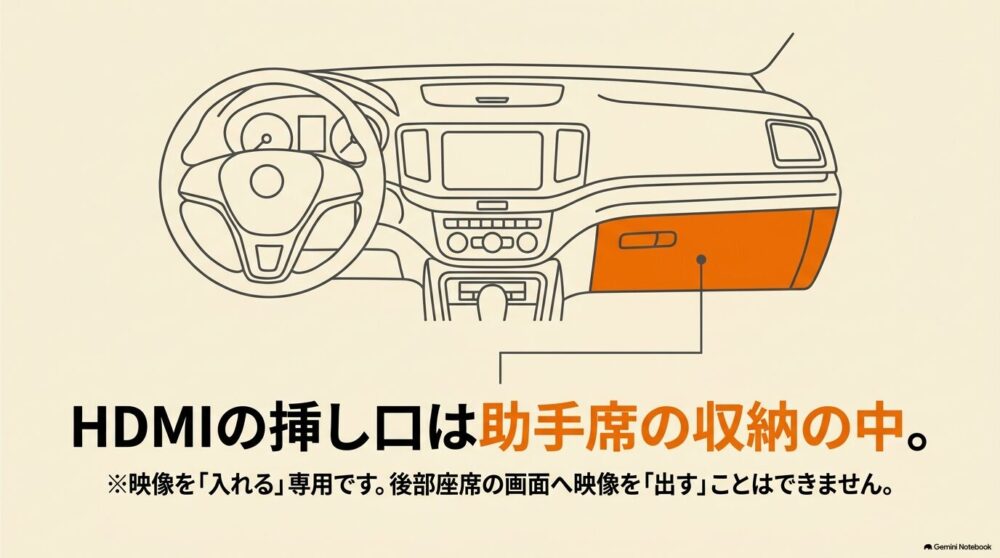
「シエンタのHDMIはどこ?」という疑問には、かなりシンプルに答えられます。
純正HDMI入力端子は標準装備ではなく、販売店装着オプションを付けた場合に助手席側のグローブボックス内へ設置されます。
なお、HDMIは映像や音声を車載画面へ入れるための入力端子であり、外部モニターへ映像を出す出力端子ではありません。
純正HDMIは助手席グローブボックス内に設置
純正HDMIはHDMI Type-Aで、対応する映像信号は480p・720p・1080i・VGAとなり、音声はLPCM 2chです。
つまり、一般的な家庭用4Kテレビのように4K入力を前提とした仕様ではありません。
また、動画配信サービスでは著作権保護の仕組みが関係する場合があります。
スマートフォンから変換アダプターやHDMIケーブルを介して接続する場合も、アプリとの組み合わせによって挙動が変わるため、「HDMI端子がある=すべての動画サービスが必ず映る」ではありません。
さらに、グローブボックス内のHDMI端子は映像と音声を入力するためのものです。
そのため、Fire TV Stickのように外部電源が必要な機器では、USBなどから別途電源を確保する必要があります。
HDMIは入力端子で後席モニター出力ではない
ここで間違えやすいのが、「純正HDMIが付いていれば、その映像を後席モニターへ出力できるのでは?」という点です。
シエンタの純正HDMIは外部機器からディスプレイオーディオへ映像を入れるための入力で、純正画面の映像をHDMI経由で外部へ送るものではありません。
HDMI後付けは純正と社外品の違いで選ぶ
シエンタのHDMI後付けには、大きく分けて販売店装着の純正方式と社外HDMI入力キットがあります。
純正の良さは、車両との組み合わせを販売店へ確認しながら取り付けやすい点です。一方、グローブボックス内という端子位置を使いにくいと感じる人もいるでしょう。
そこで社外品を見ると、Beat-SonicのHDK03が10系シエンタ向けの選択肢になります。
2026年8月時点のメーカー公表価格は18,150円(税込)が目安で、アクセサリーソケットの取付穴を利用し、HDMI入力に加えて給電用USB端子を追加するタイプです。
10.5インチPlusと8インチの双方が適合対象として示されています。
- 純正重視なら販売店装着HDMIを優先する
- 端子位置重視なら社外キットも比較する
- 給電方法をストリーミング機器と合わせて確認する
- 車種・年式・画面の適合を購入前に照合する
- 配線加工は保証や安全装備への影響も確認する
後付け前に保証と施工方法まで確認しておく
ただし、不具合が起きたときに車両側なのか社外機器側なのかを切り分けにくくなることもあります。
カーAV専門店へ依頼するときは、純正配線を傷めにくい施工か、将来取り外したときに元へ戻せるかまで確認すると安心です。
シエンタにHDMIを後付けするなら
Beat-Sonic「HDK03」は、10系シエンタの純正ディスプレイオーディオにHDMI入力とUSB給電を追加できる選択肢です。購入前に年式・型式・ディスプレイオーディオの仕様を確認してください。
リンク
※適合する車種・年式・ディスプレイオーディオを必ず確認してから購入してください。
Fire TV Stick利用時は電源と通信も確認
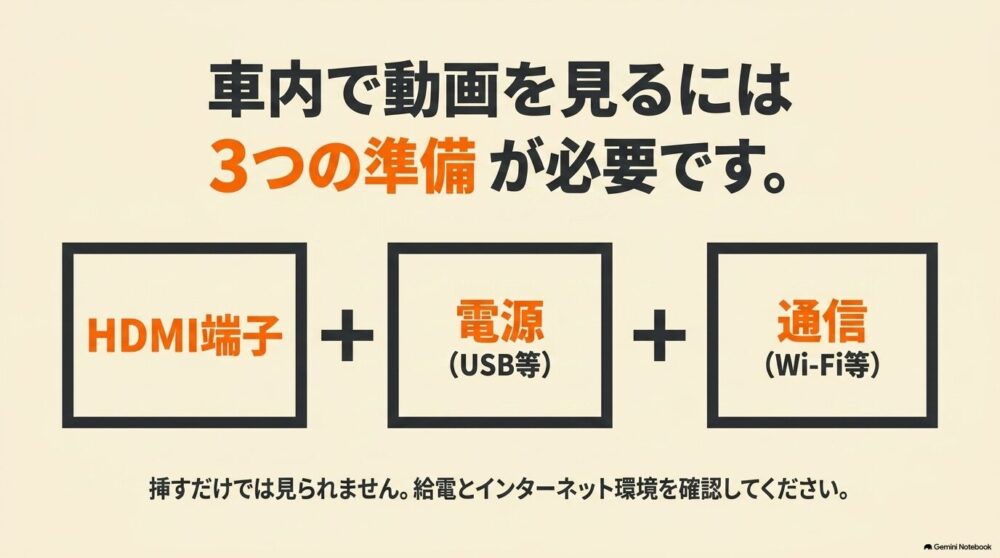
Fire TV Stickをシエンタで使う場合、必要なのはHDMI端子だけではありません。
映像を入力するだけでなく、端末へ電源を供給し、インターネットにも接続する必要があります。
ここを見落とすと、「HDMIを付けたのにYouTubeが見られない」となりやすいんです。
そこで電源を確認すると、シエンタにはUSB端子やDC12V・120Wのアクセサリーソケットがあります。
ディスプレイオーディオ装着車では、シフトサイドポケット下部に通信用USB Type-Aと充電用USB Type-Cがあり、運転席シートバックにも充電用USB Type-Cが設けられます。
一方、通信にはスマートフォンのテザリングや車内Wi-Fiなどを利用できます。
動画は画質によって通信量が変わるため、長時間再生するならスマートフォンの料金プランまで確認しておくと安心です。
ストリーミング端末は三つの条件を確認する
つまり、Fire TV Stickなどを検討するときは、映像を入力できることに加え、電源を確保でき、通信環境も用意できることを順番に確認しましょう。
HDMIだけ用意しても電源がなければ起動できず、電源まで用意しても通信環境がなければストリーミング再生はできません。
シエンタでYouTubeなどを楽しむなら
HDMI入力を用意したら、Fire TV Stickを組み合わせる方法があります。車内で利用するときは、HDMIだけでなく電源とインターネット接続もあわせて確認しましょう。
リンク
※車両側のHDMI入力・電源・通信環境を確認してください。動画サービスや接続環境によって利用条件が異なります。
車買い替え案内人純正HDMIは販売店装着オプションで、装着時は助手席グローブボックス内に設置されます。後付けでは純正品と社外品を比較し、端子位置や給電方法、車両への適合、保証への影響まで確認して選ぶと安心です。
シエンタのミラーリングとスマホ接続の選び方
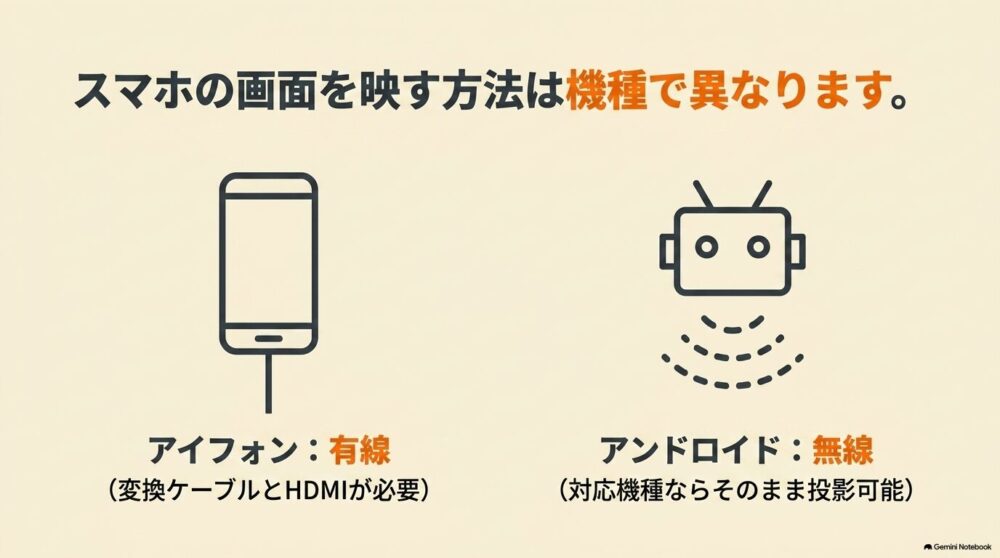
シエンタのミラーリングは、AndroidとiPhoneで考え方が違います。
Androidでは対応機種なら純正Miracastを利用できるため、HDMIを追加しなくても画面を投影できる可能性があります。
一方、iPhoneは純正Miracastの対象外なので、HDMI変換や対応する社外機器を検討する流れです。
AndroidはMiracast対応可否を先に確認
10.5インチPlusと8インチディスプレイオーディオはいずれもMiracastに対応しています。
そのため、対応するAndroidスマートフォンやタブレットなら、Wi-FiのP2P接続を利用して端末の画面や音声を車載ディスプレイで楽しめます。
ただし、AndroidスマートフォンならすべてMiracastが使えるわけではありません。
端末メーカーや機種によって対応状況が異なるほか、OS更新によって挙動が変わる場合もあるんです。
さらに、動画アプリ側の著作権保護によって映像が表示されないケースも考えられます。
また、MiracastはWi-Fi機能を利用するため、車内Wi-Fi Hotspotなど一部のWi-Fi機能とは同時利用できません。
そのため、複数の無線機能を一緒に使いたい場合は、この排他関係も確認しておきましょう。
Miracastは端末と動画アプリの相性も確認する
なお、Miracast対応スマートフォンでも、すべてのアプリや動画サービスが同じように表示されるとは限りません。
端末側では接続できているのに動画部分だけ表示されない場合は、著作権保護やアプリ仕様が関係している可能性があります。
iPhoneはHDMIなど別方式で映像を出力
iPhoneはシエンタ純正のMiracastには対応しません。
そのため、iPhoneの画面を車載ディスプレイへ映したい場合は、端末側の映像出力に対応したHDMI変換や、対応する社外ミラーリング機器などを検討します。
ここで注意したいのが、iPhoneの世代や端子仕様によって必要なアダプターが異なることです。
たとえば、Lightning端子を搭載した世代とUSB-C端子を採用する世代では、用意する機器も同じとは限りません。
さらに、USB-Cだからといって、どの変換ケーブルでも映像が出力できるわけではありません。
接続先の機器が求める映像出力条件だけでなく、動画サービス側の著作権保護にも左右されます。
変換アダプターは端子形状だけで選ばない
実際にオンラインショップには「iPhone対応」「HDMI変換」といった商品が数多くありますが、端子が物理的につながることと、動画を正常に出力できることは別です。
とくに動画配信サービスでは、アダプターや接続方法によって再生できない場合があるため、注意が必要になります。
iPhoneをHDMI接続するなら端子を確認
iPhoneは世代によってLightningとUSB-Cに分かれます。端子に合った映像出力対応アダプターを選び、HDMIケーブルや動画サービス側の対応状況も確認してください。
Lightning端子のiPhone
リンク
USB-C端子のiPhone
リンク
※端子が接続できても、すべての動画配信サービスで映像出力できるとは限りません。対応状況を確認してから購入してください。
CarPlayとAndroid Autoは連携機能
Apple CarPlayとAndroid Autoは、スマートフォン画面を丸ごと複製する一般的なミラーリングとは別物です。
対応アプリを車載画面向けのインターフェースで利用する仕組みなので、ナビを使ったり音楽を再生したり、電話やメッセージを利用したりするときに便利です。
逆に言えば、スマートフォンでYouTubeを開き、その画面をそのままCarPlayやAndroid Autoへ映すための機能ではありません。
そのため、「CarPlayがあるからiPhoneのミラーリングもできる」と考えると目的と機能がずれてしまいます。
なお、Apple CarPlayはUSB接続に加えてワイヤレス接続にも対応します。
一方、Android Autoはデータ通信用USBケーブルで接続して利用する方法を基本として考えるのが分かりやすいです。
また、ケーブルは充電専用ではなく、データ通信に対応するものを選びましょう。
ワイヤレスCarPlay利用時は車内Wi-Fiに注意
ただし、ワイヤレスApple CarPlayでは車載側のWi-Fi機能を利用するため、車内Wi-Fi Hotspotとは同時利用できません。
車内Wi-Fiを利用しながらCarPlayも使いたい場合は、CarPlayをUSBケーブルで接続する方法が基本になります。
車買い替え案内人シエンタのミラーリングはAndroidとiPhoneで方法が異なります。Androidは対応端末ならMiracastを使えますが、iPhoneは非対応です。CarPlayなどとの違いも理解し、自分の端末に合う接続方法を選びましょう。
シエンタでYouTubeを見る安全な方法と注意点
シエンタでYouTubeを見る方法は一つではありません。
端末や使い方に合わせて、Miracastを利用したり、HDMIへ接続したり、ストリーミング端末やAI Boxを利用したりできます。
ただし、どの方法でも技術的に映せることと、運転者が走行中に見てよいことは別問題です。
そのため、家族や同乗者のエンターテインメントとして考え、安全運転を最優先にしましょう。
YouTubeを見る方法は端末別に四つから選べる
- Android+Miracast:対応端末なら追加HDMIなしで画面投影を検討できる
- スマホ+HDMI:映像出力対応アダプターを使い純正または社外HDMIへ入力する
- Fire TV Stick等:HDMIに加えてUSB電源とインターネット通信を用意する
- AI Box等の社外機器:有線CarPlayなどの接続条件と車両適合を個別確認する
たとえば、Fire TV Stickのようなストリーミング端末は、スマートフォンを毎回HDMI接続しなくても使いやすいのが魅力ですが、電源と通信を常に用意する必要があります。
一方、AI Boxは純正の有線CarPlayやAndroid Auto用USB接続などを利用する社外製品ですが、トヨタ純正機能ではありません。
製品によって対応車両や利用できるUSB端子が異なり、ソフトウェアにも条件があるため、「シエンタ対応」という説明だけで判断しないようにしましょう。
動画目的なら純正機能から順番に試す
そこで私なら、動画を見ることだけが目的なら純正でできる方法から順番に検討します。
具体的には、AndroidならMiracastから確認し、次に純正HDMI、その後で必要に応じて社外HDMIやAI Boxを検討する順番です。
車内Wi-Fiとテザリングは利用頻度で選択する
動画視聴では通信環境も重要です。T-Connectの車内Wi-Fiは月額1,650円(税込)が料金の目安で、最大5台まで同時接続できます。
そのため、家族それぞれのスマートフォンや後席タブレットをまとめて接続したい場合は便利でしょう。
一方、「容量無制限」という表現だけを見て、完全に速度制限がないと思うのは注意が必要です。
直近3日間で当日を除いて6GB以上通信した場合は、終日速度制限がかかることがあります。なお、YouTubeの通信量は画質によっても変わります。
スクロールできます
| 項目 | 車内Wi-Fi | スマホテザリング |
|---|---|---|
| 追加料金 | 月額1,650円が目安 | 携帯プランによる |
| 接続台数 | 最大5台 | 契約や端末による |
| 手軽さ | 車内利用に向く | スマホ設定が必要 |
| 通信制限 | 一定利用量で制限の場合あり | 携帯プランによる |
| 向く人 | 家族で複数端末を使う人 | 大容量プラン契約者 |
なお、2026年8月16日時点では、T-Connect(25)の車内Wi-Fiについて一時的な販売休止表示が出ているため、これから申し込む場合は、自分のシエンタが対象となるサービスと最新の申込状況を確認してください。
月額料金だけでなく普段の通信量で比較する
たとえば、すでに大容量や無制限系のスマートフォン料金プランを契約しているなら、テザリングの方が追加費用を抑えられる場合があります。
反対に、家族で複数端末を毎回接続するなら、車内Wi-Fiの方が手間を減らせる可能性があります。
走行中の映像表示と運転者の注視は分けて考える
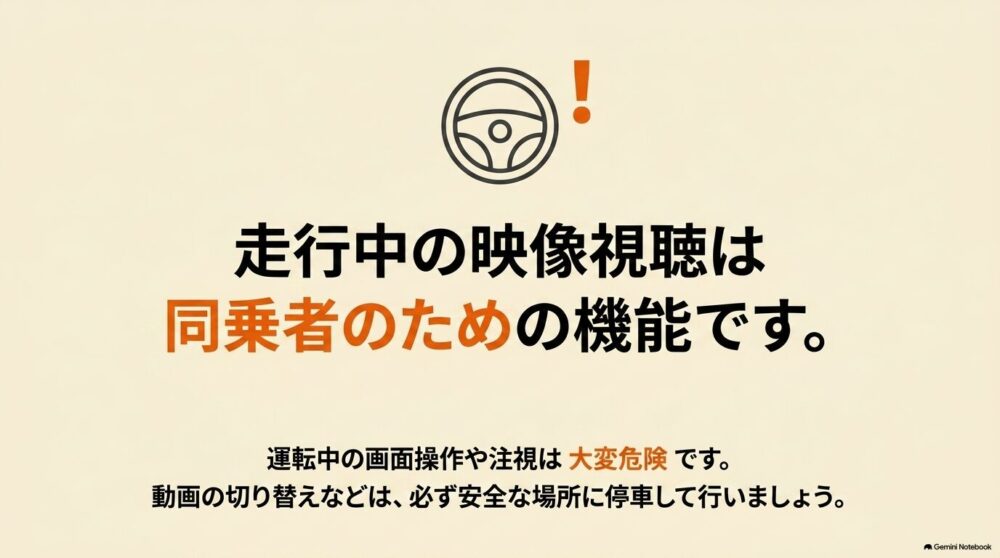
純正HDMIとMiracastは、安全上の配慮から車両を完全に停止し、パーキングブレーキをかける、またはシフトをPにした状態で映像を視聴する仕様が基本です。
そのため、走行中は映像ではなく音声のみが再生されます。
一方、社外機器では純正とは異なる経路を使うため、走行中にも映像が表示される製品があります。
しかし、走行中に画面が映ることと、運転者が映像を注視してよいことは同じではありません。
また、警察庁は運転中のスマートフォンやカーナビ等の画面注視について注意喚起しています。
時速60kmでは2秒間に約33.3m進むとされていますが、これは「2秒未満なら合法」というルールではありません。
走行中の操作や画像注視は時間で判断しない
つまり、動画視聴で大切なのは、「何秒なら大丈夫か」を考えるのではなく、運転中は映像を見たり機器を操作したりしないことです。
道路状況は一瞬で変わりますし、動画を切り替える数秒でも前方への注意が途切れる可能性があります。
なお、法律や反則金、罰則は変更される可能性があります。
現在の運転中の携帯電話使用等に関するルールは、警察庁「やめよう!運転中のスマートフォン・携帯電話等使用」で確認してください。
動画は同乗者向けとし、運転者が操作するときは安全な場所へ停車しましょう。
車買い替え案内人YouTubeを見る方法はMiracast、HDMI、Fire TV Stick、AI Boxなどがあります。端末への適合や電源、通信環境を確認し、走行中は運転者が映像を注視せず、同乗者向けとして安全に利用することが重要です。
シエンタのナビと動画環境は安全性重視で選ぶ
シエンタのナビや動画環境は、機能を増やせば増やすほど便利になるとは限りません。
そのため、純正でできることを把握し、足りない部分だけをHDMIや社外機器で補う方が、トラブルを減らしやすく使い方もシンプルです。
長く乗る予定なら、今だけでなくスマートフォンを買い替えた後まで考えて選びたいですね。
配線や社外機器は保証と適合を確認して選ぶ
HDMIアダプターやAI Box、ミラーリング用品などを選ぶときは、商品の機能だけでなく、車種への適合と取付方法まで見てください。
とくに純正配線へ割り込む製品や電源を取り出す製品では、施工方法によって車両保証や不具合時の切り分けに影響する可能性があります。
また、「シエンタ10系対応」という表示だけでは十分とは限りません。2022年8月以降の10系でも仕様変更がありますし、8インチと10.5インチPlusでは搭載機能も異なります。
そのため、型式と年式を確認したうえで、ディスプレイオーディオの種類やCarPlayの接続条件なども照合してから購入しましょう。
さらに、取付作業に自信がなければカーAV専門店へ依頼するのも手です。
工賃は地域や作業内容で変わるため、単純な価格比較だけでなく、純正機能を損なわない施工か、不具合時に相談できるかまで確認すると安心ですよ。
用品選びでは戻せる施工かどうかも重視する
私が社外用品を選ぶときに重視するのは、「将来取り外して純正状態へ戻しやすいか」という点です。
車は数年後に売却や乗り換えをする可能性がありますし、そのときに特殊な加工が残っていると整備や査定で説明が必要になることもあります。
そのため、できるだけカプラー接続など純正配線への影響を抑えられる方法を優先し、加工が避けられない場合は内容を記録しておくとよいでしょう。
なお、安全装備や保証への影響を自分で判断できない場合は、最終的な判断は専門家にご相談ください。
車買い替え案内人シエンタの動画環境は、純正でできることを確認してから必要な機器だけを追加するのが基本です。社外品は年式や画面仕様への適合、配線方法、保証への影響を確認し、便利さより安全性を優先して選びましょう。
シエンタのナビとHDMIに関するよくある質問(FAQ)
シエンタのナビやHDMI、ミラーリングは、年式やスマートフォンの違いで答えが変わりやすい分野です。
そこで、購入前や後付けを考えるときに特に迷いやすいポイントを、実用面と安全面の両方から整理しますね。
用品を購入する前の最終チェックとして役立ててください。
- シエンタのHDMI端子はどこにありますか
-
純正HDMI入力端子は標準装備ではなく、販売店装着オプションを選んだ場合に助手席側のグローブボックス内へ設置されます。
10.5インチPlusだけでなく8インチディスプレイオーディオでも利用できます。
なお、外部モニターへ映像を送る出力端子ではないため、後席モニター目的なら別途接続方法を確認しましょう。
- シエンタのHDMIは納車後でも後付けできますか
-
販売店装着オプションや対応する社外HDMI入力キットを使って後付けを検討できます。ただし、年式やディスプレイオーディオの種類によって適合条件が変わる場合があります。
そのため、部品代だけで判断せず、取付工賃や配線方法も含めて比較し、純正配線への加工が必要なら販売店やカーAV専門店へ相談するのがおすすめです。
- iPhoneでもシエンタへミラーリングできますか
-
iPhoneはシエンタ純正のMiracastには対応していません。
そのため、車載画面へ映像を表示したい場合は、iPhone側の映像出力に対応するHDMI変換アダプターや適合する社外機器を検討します。
なお、iPhoneの世代や端子、動画アプリによって条件が異なるため、自分の機種まで適合を確認しましょう。
- 走行中にYouTubeを映しても大丈夫ですか
-
純正HDMIとMiracastは基本的に走行中の映像を表示せず、音声のみ再生する仕様です。
一方、社外機器で映像が表示できる場合でも、運転者が走行中に画像を注視したりスマートフォンを操作したりしてよいわけではありません。
そのため、YouTubeは同乗者向けとして考え、設定変更や動画選択は安全な場所へ停車してから行いましょう。
- 車内Wi-Fiとテザリングはどちらが得ですか
-
家族で複数台のスマホやタブレットを頻繁につなぐなら車内Wi-Fiが便利です。
一方、すでに大容量のスマホ料金プランを契約しているなら、テザリングの方が追加費用を抑えられることもあります。
そのため、料金や申込条件、通信制限が変更される可能性も考え、年間の利用回数と現在の携帯プランを比較して選ぶのがおすすめです。
シエンタのナビとHDMI選びを最後に整理
シエンタのディスプレイオーディオは、コネクティッドナビを使えるだけでなく、Apple CarPlayやAndroid Autoでスマートフォンと連携でき、MiracastやUSB、Bluetoothも利用できます。
さらに、販売店装着HDMIを組み合わせることで、かなり幅広い使い方ができます。
ただし、仕組みを理解せず用品を追加すると、端子や通信条件の違いでつまずきやすい分野でもあります。
そこで、まず8インチか10.5インチPlusかを確認し、その次に使っているスマートフォンを確認しましょう。
AndroidならMiracastへの対応可否を調べ、iPhoneならHDMIなど別方式を検討します。この順番なら、必要のない用品を買ってしまうリスクを抑えられます。
つまり、便利さより先に、安全に使える構成を作ること。これが、私がシエンタのナビや動画環境を選ぶなら一番重視するポイントです。
社外機器で何が技術的に可能かよりも、運転者が前方確認へ集中できる環境かを優先したいですね。
この記事のポイント
- 10.5インチPlusは車載ナビとフルセグTVを備える
- 純正HDMIはオプション装着時にグローブボックス内へ付く
- Androidは対応機種ならMiracastを利用できる
- iPhoneはHDMIなど別の映像出力方法を検討する
- CarPlayとAndroid Autoは一般的なミラーリングとは異なる
- Fire TV Stick利用時はHDMIに加えて電源と通信も必要になる
- 純正HDMIとMiracastは走行中の映像表示を制限している
- 社外機器でも運転者の走行中の画像注視は避ける
なお、正確な情報は公式サイトをご確認ください。
とくに車両配線や保証への影響、走行中の映像表示、道路交通法に関わる判断については、トヨタ販売店やカーAV専門店、公的機関などの最新情報を確認し、迷う場合は専門家へ相談してから進めると安心です。